Pipedrive CRM tarjoaa suoran integraation Microsoft 365:n sähköpostiin ja kalenteriin. Viime aikoina yhä useampi yritys on kuitenkin kohdannut tilanteen, jossa uusi käyttäjä ei pysty yhdistämään Outlook-sähköpostiaan tai kalenteriaan Pipedriveen.
Useimmiten syy ei ole Pipedrivessa, vaan organisaation Microsoft-tietoturva-asetuksissa. Microsoft on tiukentanut käytäntöjään, minkä vuoksi kolmannen osapuolen sovellukset, kuten Pipedrive, saattavat vaatia IT-ylläpitäjän hyväksynnän ennen kuin integraatio voidaan ottaa käyttöön.
Tässä artikkelissa käymme yleisimmät syyt siihen, miksi integraatiota ei saada toimimaan.
1. Käyttäjillä ei ole oikeutta hyväksyä kolmannen osapuolen sovelluksia
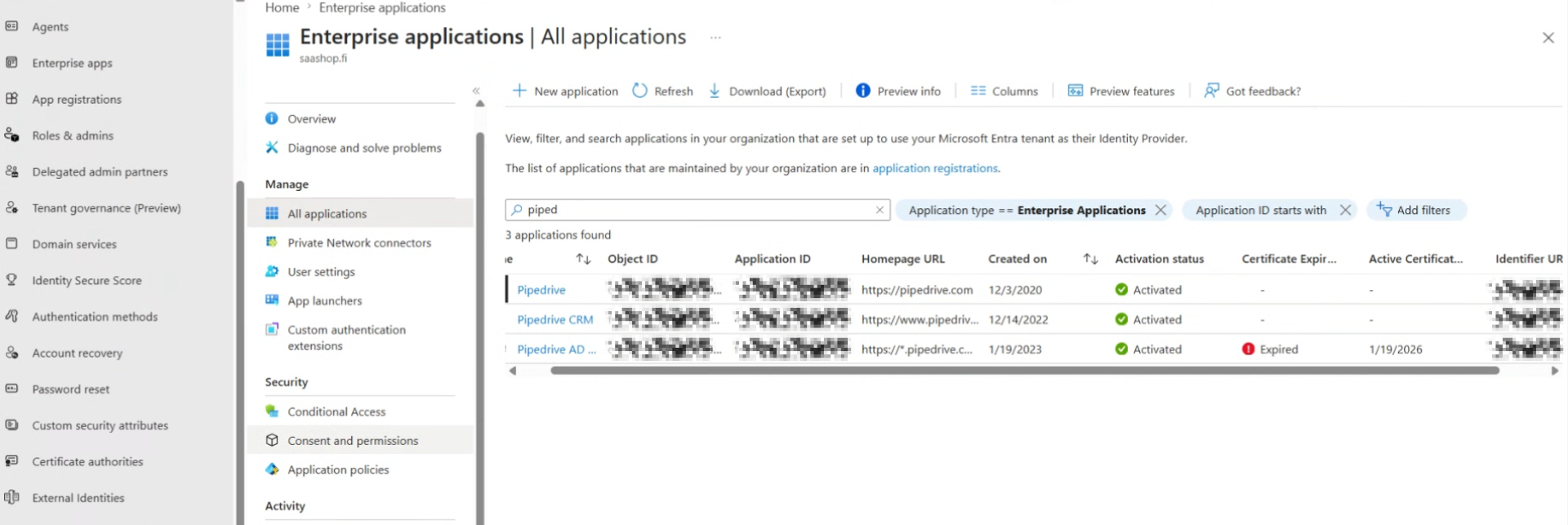
Monissa organisaatioissa tavalliset käyttäjät eivät voi itse antaa käyttöoikeuksia ulkopuolisille sovelluksille. Tällöin Pipedriven yhdistäminen pysähtyy ilmoitukseen, jossa pyydetään järjestelmänvalvojan hyväksyntää.
Tämä asetus löytyy Microsoft Entra admin centeristä kohdasta:
Enterprise applications → Consent and permissions → User consent settings
Jos käyttäjien oma hyväksyntä on estetty, IT-ylläpitäjän tulee joko:
- sallia käyttäjien hyväksyä sovelluksia, tai
- hyväksyä Pipedrive koko organisaation puolesta.
2. Pipedrivelle ei ole annettu järjestelmänvalvojan hyväksyntää
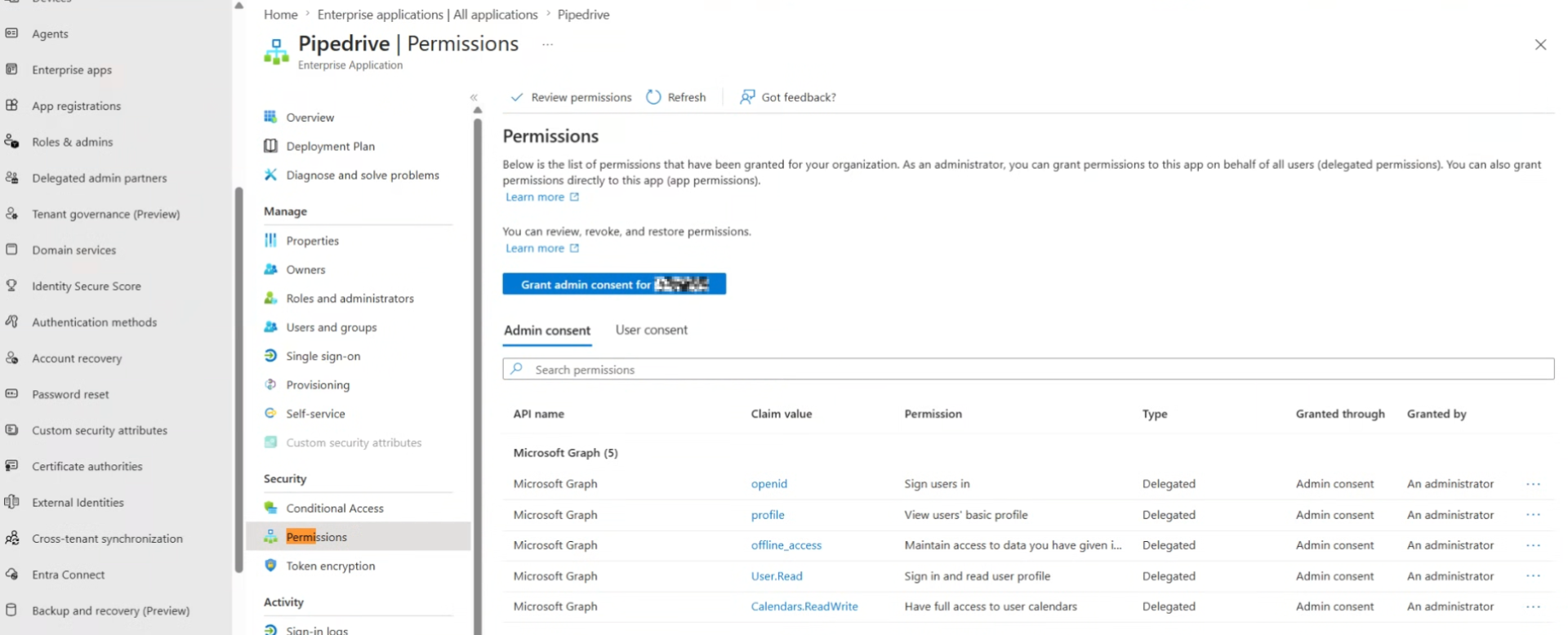
Vaikka käyttäjien oma hyväksyntä olisi estetty, IT-ylläpitäjä voi antaa Pipedrivelle organisaatiotason hyväksynnän.
Tämä tehdään Microsoftin admin consent -ohjeen mukaisesti:
Enterprise applications → Pipedrive → Permissions → Grant admin consent
Tämän jälkeen käyttäjät voivat yleensä yhdistää sähköpostinsa ja kalenterinsa ilman lisätoimenpiteitä.
3. Conditional Access -säännöt estävät kirjautumisen
Organisaation tietoturvakäytännöt voivat estää kolmannen osapuolen sovellusten käytön. Tämä voi liittyä esimerkiksi:
- monivaiheiseen tunnistautumiseen (MFA)
- vaatimukseen hyväksytystä laitteesta
- sovelluskohtaisiin rajoituksiin
Näitä sääntöjä hallitaan Microsoft Conditional Access -ohjeen mukaisesti kohdassa:
Security → Conditional Access
Jos integraatio epäonnistuu, IT-ylläpitäjä voi tarkistaa kirjautumisyrityksen tiedot kohdasta:
Monitoring → Sign-in logs
Lokit näyttävät, mikä sääntö mahdollisesti esti yhteyden muodostamisen.
Nopeat ensiaputoimet
Jos Microsoftin asetukset ovat kunnossa, kokeile seuraavia toimenpiteitä:
- Tyhjennä selaimen välimuisti ja evästeet.
- Testaa integraation yhdistämistä incognito- tai yksityisessä selausikkunassa.
- Poista Pipedriven sähköposti- tai kalenterisynkronointi.
- Yhdistä integraatio uudelleen.
Milloin IT-ylläpitäjän tulee osallistua?
IT-ylläpitäjän apua tarvitaan yleensä silloin, kun:
- käyttäjä saa ilmoituksen Admin approval required
- kirjautuminen epäonnistuu ilman selkeää syytä
- organisaatiossa käytetään tiukkoja Conditional Access -sääntöjä
- muillakaan käyttäjillä integraatio ei toimi
Yhteenveto
Jos Pipedrive CRM ei pysty yhdistämään Microsoft 365 -tiliä, ongelma johtuu useimmiten Microsoftin tietoturva-asetuksista. Kolme tärkeintä tarkistettavaa asiaa ovat:
- Saavatko käyttäjät hyväksyä kolmannen osapuolen sovelluksia?
- Onko Pipedrivelle annettu admin consent?
- Estävätkö Conditional Access -säännöt integraation?
Kun nämä asetukset ovat kunnossa, sähköposti- ja kalenterisynkronointi toimii yleensä normaalisti.
Tarvitsetko apua?
Mikäli Microsoft 365 -lisenssinne ovat SaaShopin kautta, voimme auttaa myös tämän tyyppisten integraatiohaasteiden selvittämisessä. Muussa tapauksessa pyydämme olemaan ensisijaisesti yhteydessä omaan IT-tukeenne tai Microsoft-ympäristöstänne vastaavaan kumppaniin.
Voitte halutessanne siirtää Microsoft 365 -lisenssinne SaaShopille, jolloin sekä Microsoft- että Pipedrive -lisenssit ja niihin liittyvä asiantuntijatuki hoituvat keskitetysti yhden kumppanin kautta.